使い方
ログイン
DAILY TRYにはTRY WORKSからログインします。
TRYWORKSにて予定を登録している指導以外はDAILY TRYに反映されませんので、ご注意ください。
STEP1
TRYWORKSにログインし、
ページ下部にある
「生徒の学習管理をする・授業をする」を開く
TRYWORKS

STEP2
担当しているすべての生徒の中から
見たい画面を選択
生徒一覧(ホーム画面)

STEP3
名前のクリックで詳細が確認可能
目標の管理や宿題チェックもこの画面で実施
生徒詳細

ゴールの確認
STEP1
生徒詳細
生徒の画面にて「ステータス」を開き、
目標の上にある旗マークをタップ

STEP2
ゴール一覧
継続中のゴール・達成したゴールが
表示される

生徒の学習の目的地のことを”ゴール”と呼びます。
ゴールはトライ社員が設定いたします。
指導の最終目標がゴールですので、
必ずこちらを意識した指導をお願いいたします。
目標の作成

STEP1
生徒詳細
「ステータス」を開き、
「今までの達成したゴール・目標と追加」を
タップ

STEP2
目標一覧
「新しく目標を追加」をクリック

STEP3
目標一覧
表示される内容を全て選択し、
「作成」ボタンを押す
ゴールを達成するための指針として、
具体的な“目標”があります。
初回授業や月初のタイミングで、
生徒に合った目標を立てていきましょう。
目標の達成
目標を達成したら、ステータスの変更を行います。
生徒と一緒に入力し、
目標を達成した喜びを共有しましょう。
登録したバッジは、生徒の画面にも反映されます。
STEP1
ホーム画面

生徒の画面にて「ステータス」を
開き、目標をクリック
STEP2
目標詳細

「進捗を記録」をクリック
STEP3
目標詳細

ステータスを「達成」にし、
バッジを保存
STEP4
目標詳細

「達成」ボタンをクリック
バッジ一覧(57種類)


授業・自主学習の記録の公開
STEP1
授業報告
「指導の記録」「演習・宿題記録」が
すべて書かれていることを確認し、
右上の「公開」ボタンをクリック

STEP2
授業報告
注意事項を読み、「公開」をクリック

「授業の記録」「自主学習の記録」を記載したら、記録の公開を行います。
こちらを公開して初めて指導報告完了となるため、
忘れずに実施しましょう。
公開した記録は、ご家庭からも閲覧可能です。
テスト日程の入力
テスト日程を確認し、事前に把握しておきましょう。
STEP1
ホーム画面

ホーム画面で「ステータス」を開く
STEP2
ホーム画面

下にスクロールし、
「テスト日程登録」をタップ
STEP3
テスト日程・結果

必要項目を埋めたら
「登録」ボタンを押す
テスト結果の入力
テストが終わったら、テスト結果の入力を行います。
テスト返却後の授業にて結果を確認し、生徒と一緒に振り返りましょう。
STEP1
ホーム画面
ホーム画面にて
「ステータス」を開き
下にスクロール

STEP2
ホーム画面
テスト名の右側の「…」をタップし
「結果を登録」を選択

STEP3
テスト日程・結果
必要項目を埋めたら
「登録」ボタンを押す

成績推移の確認
テストの点数を入力することによって、成績やモチベーションの推移をいつでも確認することができます。
成績推移は、教師の皆様だけではなく、保護者、生徒、トライ社員からも確認することが可能です。
STEP1
ホーム画面
ホーム画面にて
「ステータス」を開き
下にスクロール
STEP2
ホーム画面
「テスト日程・結果」の欄で
「全ての結果」をタップ

STEP3
成績管理
学年や教科で絞って
確認可能

STEP4
成績管理
テストごとの詳細は
「テスト日程・結果」の
矢印ボタンを押すと確認可能

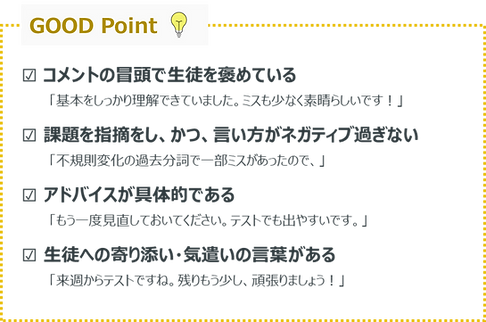
「授業の記録」の記入例
授業タイトル


次回の授業で取り組みたいこと


先生からのコメント


「自主学習の記録」の記入例(随時更新)
学習の気づき


“良い授業履歴”のPoint


小学生


中学生


高校生


~ 指導が定期テスト後の場合 ~


~ 指導が最終回の場合 ~

